



Trong quá trình xử lý số liệu, kế toán hay dân văn phòng rất hay sử dụng tổ hợp phím Ctrl+C và Ctrl+V. Tuy nhiên, bỗng một ngày bạn gặp phải lỗi không copy paste được trong Excel, khiến công việc bị đình trệ và gây ra sự ức chế không hề nhỏ.
Đừng quá lo lắng! Trong bài viết này, đội ngũ kỹ thuật của Công Nghệ Khải Hoàn sẽ hướng dẫn bạn 5 cách khắc phục cực kỳ đơn giản để xử lý triệt để tình trạng này.
Nguyên nhân gây ra lỗi Excel không cho Copy Paste Trước khi bắt tay vào sửa, bạn cần biết tại sao máy tính lại báo lỗi. Thông thường, sự cố này xuất phát từ 3 nguyên nhân chính:
- File Excel đang bị người tạo khóa bảo vệ (Protect Sheet).
- Bộ nhớ tạm (Clipboard) bị quá tải do bạn copy quá nhiều nội dung liên tục.
- Phần mềm bị xung đột với các Add-ins của bên thứ 3.
5 Cách khắc phục lỗi không copy paste được trong Excel hiệu quả nhất
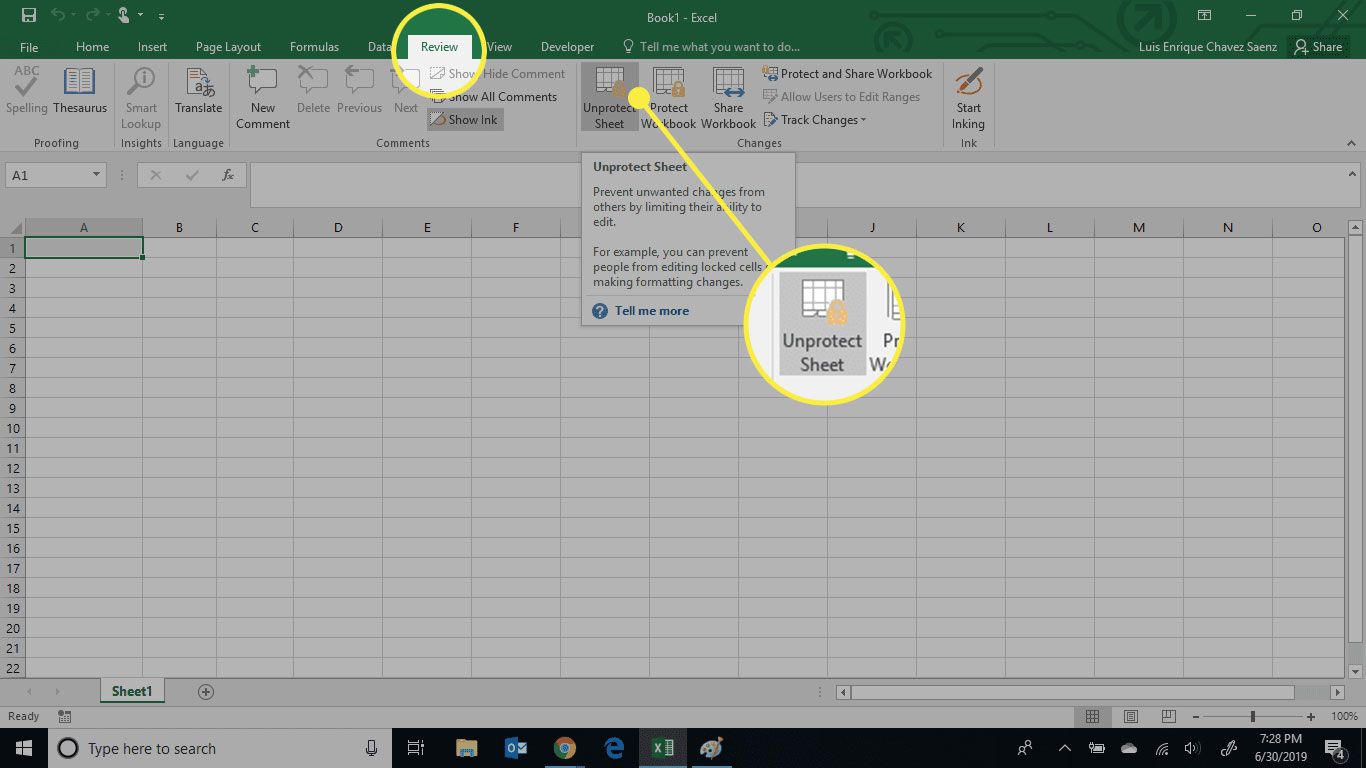
1. Kiểm tra xem file Excel có đang bị khóa (Protect Sheet) không? Đây là nguyên nhân phổ biến nhất. Khi file bị thiết lập chế độ bảo vệ, bạn sẽ không thể copy dữ liệu, hoặc nút Copy/Paste trên thanh công cụ bị mờ đi.
Cách khắc phục:
- Bước 1: Mở file Excel bị lỗi, nhìn lên thanh công cụ (Ribbon) và chọn tab Review.
- Bước 2: Nhìn vào nhóm tính năng Protect, nếu bạn thấy chữ Unprotect Sheet hoặc Unprotect Workbook, nghĩa là file đang bị khóa.
- Bước 3: Nhấn vào Unprotect Sheet, nhập mật khẩu (nếu có) để mở khóa. Sau đó bạn có thể copy paste lại bình thường.
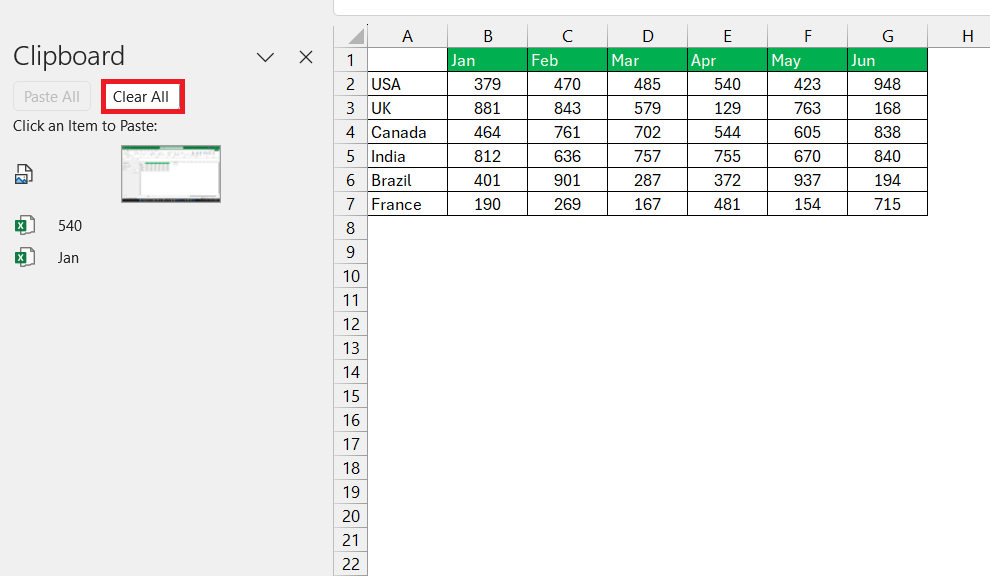
2. Xóa bộ nhớ tạm (Clear Clipboard) đang bị quá tải Clipboard (Bộ nhớ tạm) của Office có giới hạn lưu trữ tối đa 24 mục. Nếu bị đầy, nó sẽ chặn không cho bạn lưu thêm dữ liệu mới, dẫn đến việc bấm Ctrl+C nhưng dán ra lại không được hoặc ra dữ liệu cũ.
Cách khắc phục:
- Bước 1: Trong file Excel, mở tab Home.
- Bước 2: Ở góc dưới bên phải của nhóm Clipboard, hãy nhấn vào biểu tượng mũi tên nhỏ ở góc dưới.
- Bước 3: Cửa sổ Clipboard hiện ra bên trái màn hình. Bạn nhấn vào nút Clear All (Xóa tất cả).
- Bước 4: Tắt file Excel, khởi động lại và thử thực hiện lại.
3. Vô hiệu hóa các Add-ins gây xung đột Một số tiện ích bổ sung (Add-ins) bên ngoài khi cài vào có thể bị lỗi, gây xung đột và đóng băng chức năng Copy/Paste của Excel.
Cách khắc phục:
- Bước 1: Nhấn vào File -> Chọn Options (Tùy chọn).
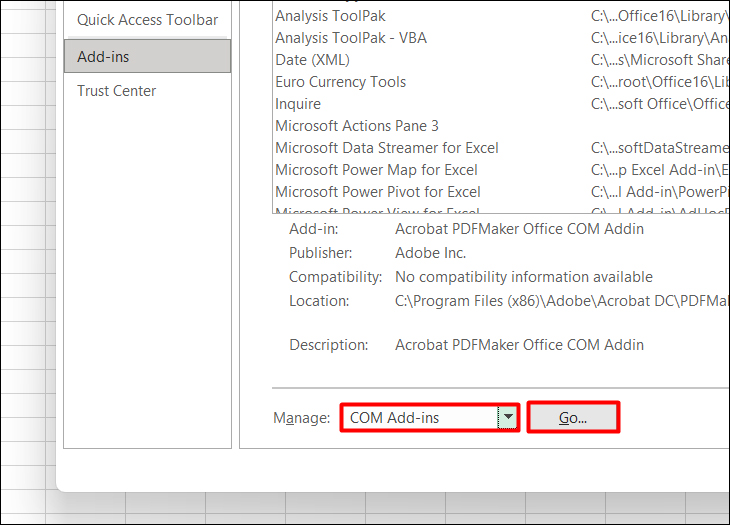
- Bước 2: Chọn mục Add-ins ở menu bên trái.
- Bước 3: Ở phần Manage (dưới cùng), chọn COM Add-ins và nhấn nút Go...
- Bước 4: Bỏ tích chọn ở tất cả các Add-ins đang hiển thị -> Nhấn OK và khởi động lại Excel.
4. Sử dụng tính năng Paste Special thay vì Ctrl + V Đôi khi, bạn copy dữ liệu từ một file cũ có chứa các quy tắc định dạng (Format) bị lỗi hỏng, khiến file Excel bị "treo" khi dán bằng Ctrl + V.
- Mẹo xử lý: Khi dán dữ liệu, bạn hãy Click chuột phải -> Chọn Paste Special -> Chọn Values (Chỉ dán giá trị). Điều này giúp loại bỏ mọi định dạng bị lỗi đi kèm, chỉ lấy đúng phần Text/Số liệu.
5. Khởi động Excel trong chế độ an toàn (Safe Mode) Nếu đã thử mọi cách trên mà vẫn gặp lỗi, hãy thử mở ứng dụng bằng chế độ Safe Mode để kiểm tra xem lỗi do file hay do phần mềm Office cài trên máy.
- Cách làm: Nhấn giữ phím Ctrl trên bàn phím, đồng thời click đúp chuột vào biểu tượng Excel trên màn hình. Khi hệ thống hỏi "Do you want to start Excel in safe mode?" -> Nhấn Yes.
- Nếu copy paste được trong chế độ này, chứng tỏ phần mềm Office trên máy bạn đang bị lỗi và cần được cài đặt hoặc sửa chữa lại.
Tổng kết và liên hệ hỗ trợ IT văn phòng chuyên nghiệp
Việc khắc phục lỗi không copy paste được trong Excel thường khá đơn giản qua 5 cách trên. Tuy nhiên, nếu bạn thấy hiện tượng này diễn ra liên tục kèm theo máy tính đơ lag, chạy chậm, rất có thể hệ điều hành Windows hoặc bộ Office của máy đã bị hỏng rớt hoặc nhiễm virus.
👉 Đừng để các sự cố IT làm gián đoạn công việc của bạn! GỌI NGAY – NHẮN TIN – ĐẶT LỊCH để được phục vụ ngay trong ngày.
🏢 Công ty TNHH TMDV Công Nghệ Khải Hoàn
📍 Địa chỉ: Số 42 Đoạn Xá, phường Đông Hải, thành phố Hải Phòng
☎️ Hotline: 0888.315.768
🌐 Website: https://khaihoanit.com
💙 Fanpage: https://www.facebook.com/khaihoanit/
💡 Dịch vụ nhanh – Giá rõ ràng – Bảo hành tận tâm!